ปรับปรุงล่าสุด : 8 ตุลาคม 2026. เพิ่มเติมน้อยกว่า
ภาพหน้าจอทั้งหมดด้านล่างนี้ถูกบันทึกไว้เมื่อวันที่ 5 ตุลาคม 2026 บน IQ Option บัญชีทดลองลงทะเบียนในบราซิล เราเปิดเมนู Chart Grids และตั้งค่าแผนภูมิสองและสี่แผนภูมิ แต่ยังไม่มีการชำระเงินหรือสั่งซื้อใดๆ
ตารางแผนภูมิ หรือที่เรียกว่าแผนภูมิหลายรายการ ช่วยให้คุณสามารถดูแผนภูมิหลายรายการพร้อมกันได้ IQ Option เข้าถึงห้องซื้อขายได้ในคราวเดียว แทนที่จะสลับไปมาระหว่างแท็บ คุณเลือกเลย์เอาต์จากเมนู และแต่ละกราฟในตารางจะแสดงสินทรัพย์ ตัวชี้วัด และแผงคำสั่งซื้อขายของตัวเอง คู่มือนี้จะแสดงตำแหน่งของเมนู เลย์เอาต์ที่นำเสนอ และลักษณะของมุมมองแบบสองและสี่กราฟ
คำตอบที่รวดเร็ว
- ที่ไหน: ปุ่มตารางที่มุมซ้ายบนของห้องซื้อขาย ถัดจาก IQ Option โลโก้ เปิดแผนภูมิตาราง (CHART GRIDS)
- เลย์เอาต์: แผนภูมิ 1 แผนภูมิ; แผนภูมิ 2 แผนภูมิ (2 รูปแบบ); แผนภูมิ 3 แผนภูมิ (5 รูปแบบ); แผนภูมิ 4 แผนภูมิ (5 รูปแบบ); “ตารางเพิ่มเติม” (10 รูปแบบ)
- จำเอาไว้: เมนูมีตัวเลือก “จดจำจำนวนแผนภูมิ (แผนภูมิแรกจะถูกใช้งาน)”
- แผนภูมิแต่ละอันแยกจากกัน: แต่ละกราฟมีสินทรัพย์ คอลัมน์เครื่องมือ และแผงคำสั่งซื้อขายเป็นของตัวเอง ในการทดสอบกราฟสี่แบบของเรานั้น ได้แก่ CFD ฟอเร็กซ์, ออปชั่น Blitz, ออปชั่นไบนารี และออปชั่น Blitz แบบ OTC
- การปฏิบัติ: เราทดลองใช้ตารางเหล่านั้นในบัญชีทดลอง
วิธีใช้แผนภูมิหลายรายการบน IQ Option เวที
ตัวเลขในภาพหน้าจอแต่ละภาพตรงกับตัวเลขในข้อความ
คลิกปุ่มตารางที่ด้านบนซ้าย (1) ถัดจาก IQ Option โลโก้ CHART GRIDS เปิดด้วยเค้าโครงเหล่านี้ (2): แผนภูมิ 1; 2 แผนภูมิสองรูปแบบ (วางเคียงข้างกันและวางซ้อนกัน) 3 แผนภูมิห้ารูปแบบ; 4 แผนภูมิห้ารูปแบบ ภายใต้ ตารางเพิ่มเติม (3) มีเลย์เอาต์อีกสิบแบบในสองแถว ด้านล่างมีช่องทำเครื่องหมาย (4): “จดจำจำนวนแผนภูมิ (แผนภูมิแรกจะใช้งาน)” ช่องทำเครื่องหมายนี้ถูกเลือกไว้ในบัญชีของเรา
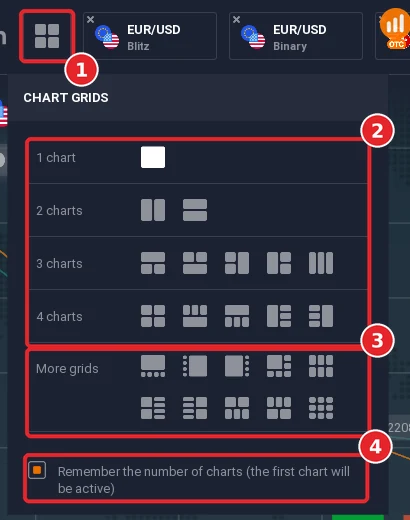
รูปแบบสุดท้ายใน More grids คือตารางขนาดสามคูณสามที่ประกอบด้วยแผนภูมิขนาดเล็กเก้าแผนภูมิ เราไม่ได้เปิดดูข้างใน จึงไม่สามารถอธิบายลักษณะการทำงานของมันได้
ขั้นตอนที่ 2: เลือกแผนภูมิสองแผนภูมิ
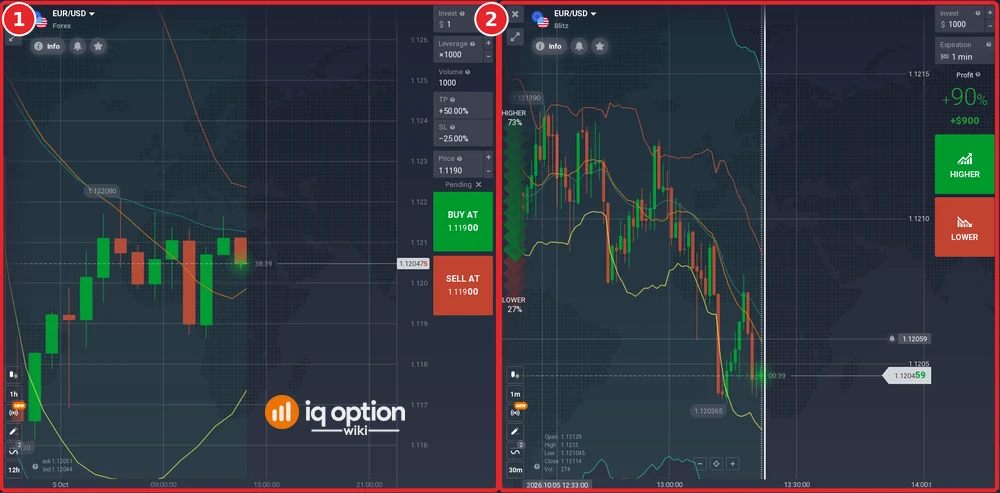
คลิกไอคอนแรกในแถว “2 แผนภูมิ” เพื่อแสดงแผนภูมิสองแผนภูมิเคียงข้างกัน แผนภูมิทางซ้าย (1) คือ EUR/USD Forex พร้อมช่องสำหรับเลเวอเรจ การทำกำไร และการหยุดขาดทุน รวมถึงปุ่มซื้อที่ และขายที่ แผนภูมิทางขวา (2) คือ EUR/USD Blitz พร้อมช่องสำหรับวันหมดอายุ เปอร์เซ็นต์กำไร และปุ่มสูงกว่า และต่ำกว่า แผนภูมิแต่ละแผนภูมิจะมีคอลัมน์เครื่องมือของตัวเองทางด้านซ้าย พร้อมปุ่มแท่งเทียนและเวลาของตัวเอง: ในแผนภูมิทางซ้ายแสดงเวลา 1 ชั่วโมงและ 12 ชั่วโมง ส่วนแผนภูมิทางขวาแสดงเวลา 1 นาทีและ 30 นาที
ขั้นตอนที่ 3: เลือกแผนภูมิสี่แผนภูมิ
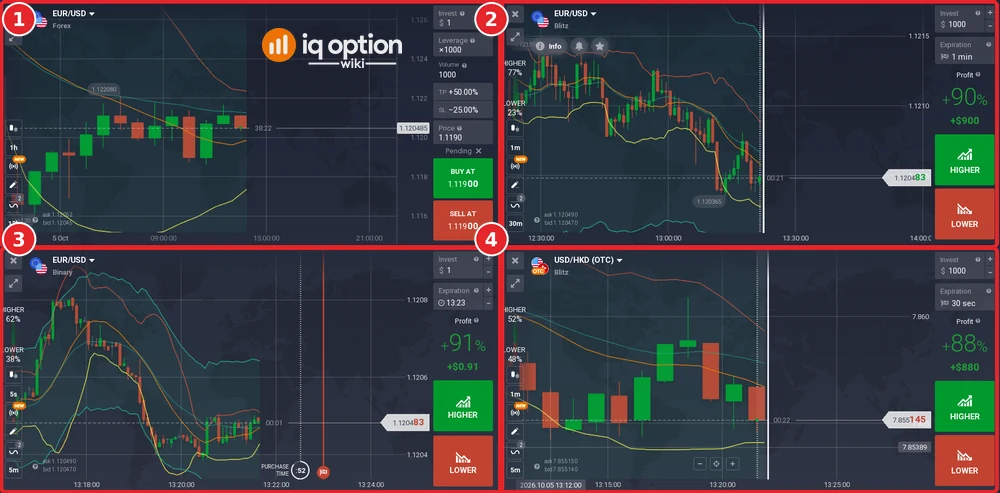
เปิดเมนูอีกครั้งแล้วคลิกไอคอนแรกในแถว “4 charts” เพื่อสร้างตารางแบบสองคูณสอง ของเราแสดง EUR/USD Forex (1), EUR/USD Blitz (2), EUR/USD Binary (3) และ USD/HKD (OTC) Blitz (4) สินทรัพย์ทั้งสี่นี้เปิดเป็นแท็บอยู่ด้านบนของห้องซื้อขาย และแท็บของกราฟบนหน้าจอจะมีเส้นใต้ แต่ละกราฟจะมีช่อง Invest และ Expiration (หรือ leverage) ของตัวเอง และปุ่มซื้อของตัวเอง: กราฟ Binary แสดงกำไร +91% และกราฟ OTC Blitz +88% ในขณะนั้น
ขั้นตอนที่ 4: กลับไปที่แผนภูมิหนึ่ง
เปิดเมนูแล้วคลิกเค้าโครง “1 แผนภูมิ” เมื่อเลือก “จดจำจำนวนแผนภูมิ” แล้ว แพลตฟอร์มจะบันทึกการเลือกของคุณ ดังนั้นโปรดตรวจสอบเค้าโครงเมื่อคุณกลับไปยังห้องซื้อขาย
เทรดดิ้งเครื่องมือทางการเงินที่หลากหลาย
ตารางมีประโยชน์เมื่อคุณติดตามสินทรัพย์หลายรายการพร้อมกัน เพราะราคาแต่ละรายการจะเคลื่อนไหวอยู่บนหน้าจอตลอดเวลา นอกจากนี้ยังแสดงให้เห็นว่ากราฟแต่ละกราฟเป็นอิสระต่อกัน: ในมุมมองกราฟสี่กราฟ กราฟ Forex ใช้เลเวอเรจและปริมาณ ในขณะที่กราฟออปชั่นใช้การลงทุนและวันหมดอายุ ก่อนที่คุณจะคลิก ซื้อ ขาย สูงขึ้น หรือต่ำลง โปรดตรวจสอบว่าคุณอยู่ในแผงกราฟใด
การค้นหาความสัมพันธ์ระหว่างตลาดต่าง ๆ
เทรดเดอร์บางรายนำสินทรัพย์ที่เกี่ยวข้องกันมาวางเคียงข้างกัน เช่น คู่สกุลเงินสองคู่ที่มีสกุลเงินหลักเดียวกัน เพื่อดูว่าการเคลื่อนไหวของสินทรัพย์เหล่านั้นสอดคล้องกันหรือไม่ แผนภูมิแบบตารางแสดงเฉพาะกราฟที่อยู่ด้วยกันเท่านั้น ไม่ได้บอกว่าความสัมพันธ์นั้นจะคงอยู่ตลอดไป
การเปรียบเทียบกรอบเวลา
เนื่องจากแต่ละกราฟมีปุ่มเวลาของตัวเอง คุณจึงสามารถแสดงสินทรัพย์เดียวกันในสองช่วงเวลาได้ ในการทดสอบกราฟสองกราฟของเรา กราฟด้านซ้ายใช้แท่งเทียน 1 ชั่วโมง และกราฟด้านขวาใช้แท่งเทียน 1 นาที วิธีการทำงานของปุ่มต่างๆ อธิบายไว้ในส่วนถัดไป คู่มือกรอบเวลา.
ข้อดีและข้อเสียของการใช้แผนภูมิหลายแผนภูมิ
| ข้อดี | จุดด้อย |
|---|---|
| สามารถมองเห็นสินทรัพย์หรือช่วงเวลาหลายรายการพร้อมกันได้ | ข้อมูลเพิ่มเติมจะปรากฏบนหน้าจอในภายหลัง |
| ไม่ต้องสลับแท็บเพื่อเปรียบเทียบแผนภูมิ | แต่ละแผนภูมิจะมีแผงลำดับของตัวเอง ดังนั้นโปรดตรวจสอบว่าคุณคลิกที่แผนภูมิใด |
| แต่ละแผนภูมิจะมีคอลัมน์เครื่องมือและตัวชี้วัดของตัวเอง | รูปแบบแผนภูมิเก้าช่องมีขนาดเล็ก เราจึงไม่ได้ทดสอบ |
สินทรัพย์ที่เราใช้ทดสอบ ได้แก่ CFD ฟอเร็กซ์, ออปชั่น Blitz, ออปชั่นไบนารี และออปชั่น Blitz แบบ OTC ประเภทของสินทรัพย์ที่คุณสามารถเปิดได้นั้นขึ้นอยู่กับสินทรัพย์ที่มีให้ในบัญชีของคุณ ณ ขณะนั้น
สรุป
ปุ่ม "ตารางแผนภูมิ" (Chart Grids) อยู่ถัดจากโลโก้ที่มุมบนซ้าย มีรูปแบบการจัดวางแผนภูมิให้เลือกตั้งแต่หนึ่งถึงสี่แผนภูมิ และยังมีอีกสิบแบบให้เลือกใน "ตารางเพิ่มเติม" (More grids) โดยแต่ละแผนภูมิในตารางจะเป็นแผนภูมิเต็มรูปแบบที่มีแผงแสดงลำดับการแสดงผลของตัวเอง ลองใช้งานในบัญชีทดลองก่อนได้
คู่มือที่เกี่ยวข้อง: ประเภทแผนภูมิ, เทมเพลตแผนภูมิ และ คู่มืออินเทอร์เฟซ.
คำถามที่พบบ่อย (FAQs)
ถาม: ฉันจะเปิดแผนภูมิหลายๆ แผนภูมิพร้อมกันได้อย่างไร IQ Option?
A: คลิกปุ่มตารางที่มุมซ้ายบน ถัดจากโลโก้ แล้วเลือกรูปแบบใน CHART GRIDS
ถาม: มีรูปแบบการจัดวางแบบใดบ้าง?
A: 1 แผนภูมิ; 2 แผนภูมิ (2 รูปแบบ); 3 แผนภูมิ (5 รูปแบบ); 4 แผนภูมิ (5 รูปแบบ); และตารางเพิ่มเติม (10 รูปแบบ) ดังที่เราได้เห็นเมื่อวันที่ 5 ตุลาคม 2026
ถาม: แผนภูมิสามารถแสดงสินทรัพย์ประเภทต่างๆ ได้หรือไม่?
A: ใช่ครับ แผนภูมิทั้งสี่ของเราประกอบด้วย CFD ฟอเร็กซ์, ออปชั่น Blitz, ออปชั่นไบนารี และออปชั่น Blitz แบบ OTC โดยแต่ละแผนภูมิมีแผงคำสั่งซื้อขายเป็นของตัวเอง
ถาม: แผนภูมิแต่ละอันมีช่วงเวลาเฉพาะของตัวเองหรือไม่?
A: กราฟแต่ละกราฟจะมีคอลัมน์เครื่องมือของตัวเอง ในการทดสอบของเรา กราฟ Forex แสดงผลแบบ 1 ชั่วโมงและ 12 ชั่วโมง ส่วนกราฟ Blitz แสดงผลแบบ 1 นาทีและ 30 นาที
ถาม: ฟังก์ชัน “จดจำจำนวนแผนภูมิ” ทำอะไร?
A: ในเมนูระบุไว้ว่า “จดจำจำนวนแผนภูมิ (แผนภูมิแรกจะถูกใช้งาน)” ซึ่งเราได้เลือกตัวเลือกนี้ไว้ในบัญชีของเราแล้ว
ถาม: ฉันสามารถฝึกฝนการใช้ตารางกราฟโดยไม่ต้องเสียค่าใช้จ่ายได้หรือไม่?
A: ใช่ค่ะ เราใช้บัญชีทดลอง ซึ่งใช้เงินเสมือนจริงค่ะ